
Ihr plant eure Abizeitung und fragt euch, welches Programm dafür geeignet ist? Neben dem Design gibt es eine zweite große Aufgabe: Steckbriefe, Fotos, Rankings und Zitate müssen gesammelt, zugeordnet und in die Seiten übernommen werden. Entscheidend ist deshalb nicht nur, wie eine Seite aussieht, sondern auch, wie ihr mit dem ganzen Jahrgang zusammenarbeitet.
Welches Programm passt zu eurer Abizeitung?
Mit Word, Canva oder InDesign könnt ihr Seiten gestalten. Bei Abifix gehören das Sammeln der Inhalte und der Layouter zum selben Ablauf. Welche Lösung zu euch passt, hängt davon ab, wie frei ihr gestalten möchtet und wie viel Zeit und Erfahrung euer Redaktionsteam mitbringt.
| Programm | Gestaltung und Zusammenarbeit | Inhalte ins Layout übernehmen | Worauf ihr achten solltet |
|---|---|---|---|
| Word | Dokumente mit Text und Bildern; gemeinsame Bearbeitung freigegebener Dateien möglich. | Die Sammlung und Zuordnung der Beiträge organisiert ihr selbst. | Sinnvoll, wenn ihr bereits mit Word arbeitet. Prüft Seitenumbrüche und das fertige Drucklayout sorgfältig. |
| Canva | Visueller Editor mit Jahrbuchvorlagen; Designs lassen sich zur Bearbeitung teilen. | Plant, wie gesammelte Antworten und Fotos in eure Vorlagen gelangen und aktuell bleiben. | Ein Export als PDF ist möglich. Stimmt Format, Beschnitt und weitere Druckvorgaben mit eurer Druckerei ab. |
| InDesign | Umfangreiche Layoutwerkzeuge für Bücher und andere Druckprodukte. | Datenzusammenführung kann vorbereitete Datensätze in eine Vorlage übernehmen. | Die Einrichtung von Datenquelle, Layout und Druckausgabe braucht entsprechendes Fachwissen. |
| Abifix | Vorlagen und eigener Layouter im Browser; der Jahrgang trägt Inhalte in seinen Bereichen ein. | Dynamische Elemente übernehmen zugeordnete Antworten, Bilder und Ergebnisse in das Buchlayout. | Ihr gestaltet die Vorlage, legt die Inhalte fest und prüft anschließend die daraus erzeugten Seiten. |
Die Angaben zu den anderen Programmen beziehen sich auf die offiziellen Informationen zu Zusammenarbeit in Word, Jahrbüchern mit Canva sowie Layouts mit InDesign und Datenzusammenführung. Je nach Version und Tarif können Funktionen unterschiedlich verfügbar sein.
So erstellt ihr eure Abizeitung mit Abifix
Bei Abifix müsst ihr für die Gestaltung kein zusätzliches Designabo abschließen und kein externes Layoutprogramm installieren. Ihr wählt ein Design, sammelt die Inhalte eures Jahrgangs und stellt daraus euer Buch zusammen. Das Layout bleibt anpassbar; die automatische Übernahme ersetzt aber nicht euren abschließenden Inhaltscheck.
Die nächsten drei Schritte zeigen euch den Ablauf. Weiter unten findet ihr die Werkzeuge des Layouters mit ihren Funktionen und Einsatzbereichen.
Schritt 1: Design auswählen und anpassen
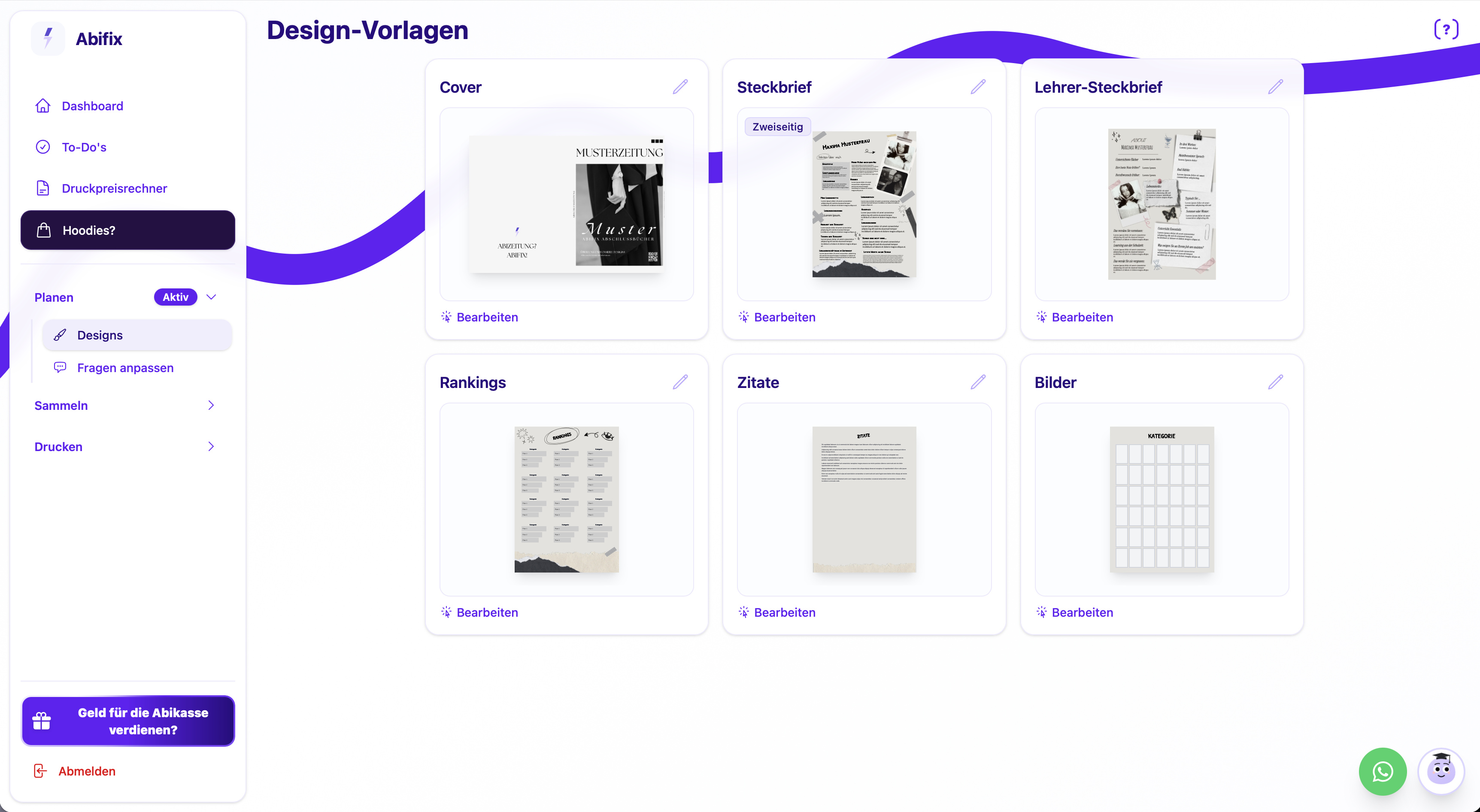
Als Organisationsteam öffnet ihr den Bereich Designs. Dort legt ihr fest, wie Cover, Steckbriefe, Rankings, Zitate und Fotoseiten aussehen sollen. Ihr könnt mit einer vorhandenen Vorlage starten und sie im Layouter von Abifix an euren Jahrgang anpassen.
Wählt zuerst ein gemeinsames Motto, passende Farben und gut lesbare Schriften. Wenn sich diese Gestaltung durch das Buch zieht, wirken auch unterschiedliche Seitentypen zusammengehörig. Einen ersten Eindruck bekommt ihr in unserer Designübersicht.
Im Layouter platziert und bearbeitet ihr Texte, Bilder, Formen und dynamische Elemente. Statischer Text bleibt beispielsweise als Überschrift gleich. Ein Antwortfeld wird dagegen mit der Antwort des jeweiligen Schülers befüllt. So gestaltet ihr eine Vorlage, statt jeden Steckbrief einzeln aufzubauen.
Ihr möchtet ein individuelles Design? Unsere Designer unterstützen euch kostenlos bei eurem Wunschdesign. Über WhatsApp könnt ihr eure Ideen mit uns besprechen.
Schritt 2: Fragen festlegen und Inhalte sammeln
Bevor ihr den Einladungslink verschickt, legt ihr als Organisationsteam fest, was in eure Abizeitung gehört. Welche Fragen soll jeder Steckbrief enthalten? Welche Rankings passen zu eurem Jahrgang? Welche Fotos und Zitate möchtet ihr sammeln?
Passt die Steckbrieffragen im vorgesehenen Bereich an und legt eure Kategorien für Rankings fest. Das Widget für Rankings im Layouter bestimmt die Darstellung der Ergebnisse. Es ersetzt nicht das Anlegen der Rankings und die Abstimmung.
Anschließend teilt ihr den Einladungslink mit eurem Jahrgang. Die Schülerinnen und Schüler füllen ihre Steckbriefe aus, laden Bilder hoch, schreiben Kommentare und beteiligen sich an euren Rankings. So landen die Beiträge an den dafür vorgesehenen Stellen, statt sich auf verschiedene Chats und Dokumente zu verteilen.
Die dynamischen Elemente eurer Vorlage übernehmen die passenden Inhalte. In der Vorschau könnt ihr kontrollieren, wie Antworten und Bilder im späteren Buch aussehen. Gebt eurem Jahrgang eine klare Abgabefrist und prüft frühzeitig, welche Beiträge noch fehlen.
Schritt 3: Seiten anordnen und das Buch prüfen
Im Bereich Seiten anordnen bringt ihr eure Inhalte in die gewünschte Reihenfolge. Überlegt euch einen nachvollziehbaren Aufbau: etwa ein Einstieg mit Grußworten, danach Steckbriefe und Erinnerungen und zum Schluss Rankings, Zitate oder weitere Beiträge.
Ergänzt individuelle Seiten für Inhalte, die eurem Jahrgang wichtig sind, und schaut euch die Vorschau des gesamten Buches an. Achtet nicht nur auf einzelne schöne Seiten, sondern auch darauf, ob Übergänge und die Reihenfolge zusammenpassen.
Vor der Druckfreigabe lohnt sich ein gemeinsamer Check:
- Sind alle vorgesehenen Personen und Beiträge enthalten und die Namen richtig geschrieben?
- Sind Texte vollständig, gut lesbar und frei von versehentlichen Platzhaltern?
- Passen Bildausschnitte und Bildqualität zur Darstellung auf der Seite?
- Sind Rankings, Zitate und Kommentare geprüft und für euer Buch geeignet?
- Stimmen Cover, Reihenfolge und Seitenzahl mit eurer Planung überein?
Wenn alles passt, bereitet ihr die Druckbestellung vor und prüft die dafür bereitgestellte Druckvorschau. Gebt den Druck erst frei, wenn euer Organisationsteam die Inhalte und Bestelldaten kontrolliert hat.
Die Werkzeuge im Layouter von Abifix
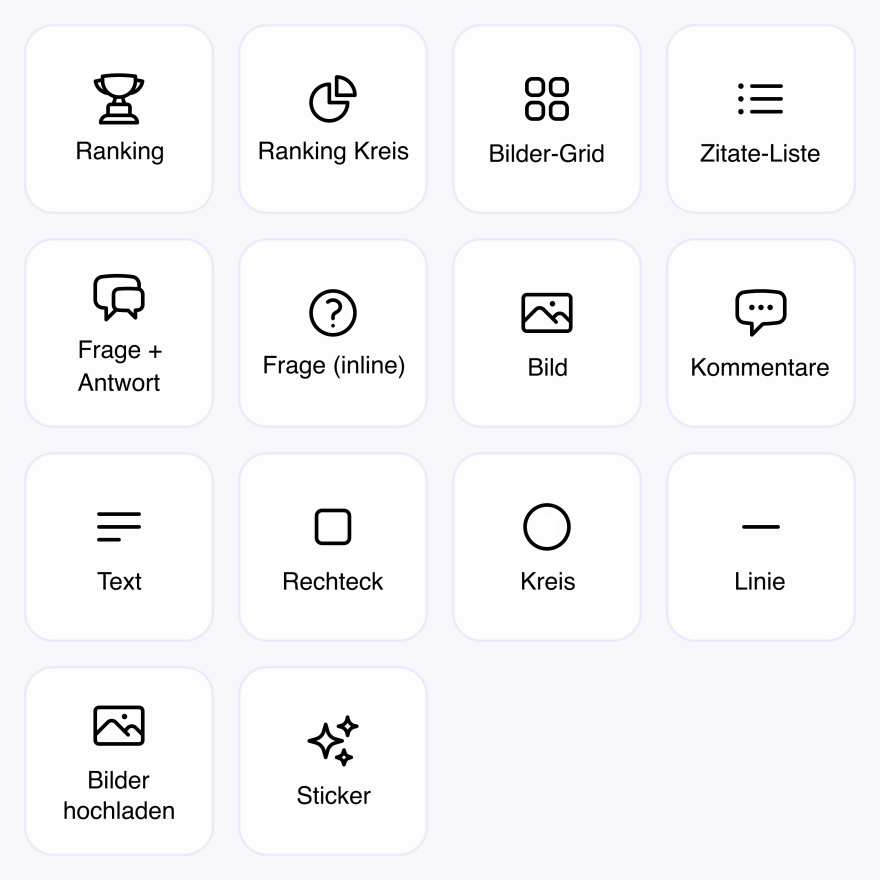
Die Übersicht zeigt 14 Werkzeuge, die ihr je nach Seitentyp im Layouter von Abifix findet. Nicht alle stehen auf jeder Seite zur Verfügung: Ein Ranking braucht beispielsweise andere Elemente als ein Cover.
Dynamische Widgets verknüpfen euer Design mit den gesammelten Inhalten. Dazu gehören etwa Antwortfelder, Bildplatzhalter und Auswertungen der Rankings. Statische Elemente wie Text und Formen gestaltet ihr direkt in der Vorlage. Werkzeuge für Uploads und Sticker helfen euch, eigene Bilder und Dekoration einzufügen.
In den folgenden Tabellen seht ihr, wofür die einzelnen Werkzeuge gedacht sind. Die Zuordnung bezieht sich auf die jeweilige Seitenart; ein Cover enthält zum Beispiel keine Schülerantworten.
Dynamische Inhalte
| Werkzeug | Funktion | Nutzbar in |
|---|---|---|
 |
Zeigt die ersten drei Plätze einer Auswertung eines Rankings auf einem Podest. Kategorien für Rankings und Abstimmungen legt ihr separat fest, nicht in diesem Widget. | Seiten für Rankings |
 |
Stellt die ersten drei Plätze als Kreisdiagramm dar. Eine alternative Darstellung derselben Ergebnisse der Rankings. | Seiten für Rankings |
 |
Ordnet gesammelte Bilder automatisch in einem Raster an. Ihr gestaltet das Raster, statt jedes Foto einzeln zu platzieren. | Fotoseiten |
 |
Übernimmt gesammelte Zitate in eine Liste oder ein Raster und gibt ihnen ein einheitliches Layout. | Zitatseiten |
 |
Fügt zusammengehörige Felder für Frage und Antwort ein. Die jeweilige Antwort wird später aus dem Steckbrief übernommen. | Vorlagen für Steckbriefe |
 |
Setzt die Antwort direkt an die mit {answer} markierte Stelle im Fragetext, statt ein separates Antwortfeld zu verwenden. | Vorlagen für Steckbriefe |
 |
Reserviert einen Bildbereich für das Foto, das später für den jeweiligen Steckbrief hochgeladen wird. | Vorlagen für Steckbriefe |
 |
Platziert einen Kommentarbereich, der mit den Kommentaren zum jeweiligen Steckbrief befüllt wird. | Vorlagen für Steckbriefe |
Freie Gestaltung und eigene Bilder
| Werkzeug | Funktion | Nutzbar in |
|---|---|---|
 |
Fügt festen Text ein, etwa eine Überschrift oder einen Spruch. Er bleibt in der Vorlage gleich und wird nicht durch Schülerantworten ersetzt. | Alle Seitentypen |
 |
Erstellt eine rechteckige Fläche. Farbe, Größe, Position und abgerundete Ecken lassen sich gestalten. | Alle Seitentypen |
 |
Fügt einen Kreis als Gestaltungselement hinzu. Ihr passt Farbe, Größe und Position an. | Alle Seitentypen |
 |
Setzt eine Linie als Trennung oder Gestaltungselement. Länge, Farbe und Position könnt ihr anpassen. | Alle Seitentypen |
 |
Lädt eigene Fotos hoch, die ihr direkt auf der jeweiligen Seite platziert. Anders als ein Bildplatzhalter wartet dieses Werkzeug nicht auf ein Steckbrieffoto. | Individuelle Seiten und Kursberichte |
 |
Öffnet die Stickerbibliothek und ermöglicht eigene hochgeladene Grafiken zur Dekoration eurer Seite. | Alle Seitentypen |
Häufige Fragen zur Gestaltung eurer Abizeitung
Brauchen wir ein Designabo oder ein zusätzliches Programm?
Nein. Für die Gestaltung mit Abifix braucht ihr kein zusätzliches Designabo und kein externes Layoutprogramm. Ihr arbeitet direkt im Browser und gestaltet eure Seiten im Layouter von Abifix.
Können wir eine Abizeitung ohne Erfahrung im Layout erstellen?
Ja. Ihr könnt mit einer Vorlage starten und Farben, Schriften und Inhalte an euren Jahrgang anpassen. Am besten gestaltet ihr zuerst einen Beispielsteckbrief mit realistischen Textlängen. So seht ihr früh, ob euer Design auch mit ausgefüllten Inhalten funktioniert.
Was ist der Unterschied zwischen einem Textfeld und einem Antwortfeld?
Ein Textfeld enthält festen Text, beispielsweise eine Überschrift. Ein Antwortfeld übernimmt dagegen die Antwort der jeweiligen Person. Ähnlich funktioniert ein Bildplatzhalter: Er hält die Position und Gestaltung fest, während das zugeordnete Steckbrieffoto je nach Person wechselt.
Können wir ein eigenes Design bekommen?
Ja. Unsere Designer helfen euch kostenlos dabei, eure Ideen in ein individuelles Design zu übersetzen. Schickt uns euer Motto, eure Wunschfarben und Beispiele, die euch gefallen. Gemeinsam könnt ihr daraus ein zusammenpassendes Konzept für euer Buch entwickeln.
Können Abizeitung und Hoodies zusammenpassen?
Ja. Abifix bietet einheitliche Designkonzepte für das Buch und eure Abihoodies. Wenn ihr Motto, Farben und Gestaltung gemeinsam plant, passen die Erinnerungsstücke eures Jahrgangs zusammen. Sprecht euren Wunsch am besten direkt bei der Designberatung an.
Bedeutet kostenlos gestalten auch kostenlos drucken?
Nein. Die Gestaltung und unsere Designunterstützung sind vom Druck zu unterscheiden. Für eure gedruckten Bücher entstehen Kosten. Prüft vor der Bestellung das Angebot für eure gewünschte Ausstattung und Auflage.
Was müssen wir vor dem Druck kontrollieren?
Prüft die bereitgestellte Druckvorschau gemeinsam: Namen, Texte, Fotos, Bildausschnitte, Rankings, Kommentare und die Reihenfolge der Seiten. Auch ein automatisch befülltes Layout braucht diesen letzten Check. Achtet außerdem darauf, dass ihr die verwendeten Bilder und Beiträge veröffentlichen dürft.
Euer nächster Schritt
Wählt ein Design, erstellt einen Beispielsteckbrief und legt fest, welche Inhalte euer Jahrgang sammeln soll. Damit habt ihr eine konkrete Grundlage, bevor alle mitmachen. Wenn ihr Unterstützung braucht, erreicht ihr uns über WhatsApp.